Faza 00 · lecția 10
Terminalul și shell-ul
Scopul lecției: Tip: Învățare Limbaje: -- Cerințe preliminare: Faza 0, lecția 01 Durată: ~35 de minute
Versiunea curentă AlexBred.com: primele 100 de lecții ale programului în limba română.
Cuprinsul lecției
- Obiective de învățare
- Problema
- Conceptul
- Punerea în practică
- Pasul 1: Aflați ce shell utilizați
- Pasul 2: Operatorul pipe și redirecționările
- Pasul 3: Procesele din fundal
- Pasul 4: tmux
- Pasul 5: Monitorizarea cu htop și nvtop
- Pasul 6: SSH pentru sisteme GPU la distanță
- Pasul 7: Aliasuri utile pentru activitatea din domeniul IA
- Pasul 8: Tipare uzuale în terminal pentru activitatea din domeniul IA
- Utilizare
- Exerciții
- Termeni-cheie
Terminalul este mediul de lucru al inginerilor IA. Familiarizați-vă cu el.
Tip: Învățare Limbaje: — Cerințe preliminare: Faza 0, lecția 01 Durată: ~35 de minute
Obiective de învățare
- Utilizați operatorul pipe, redirecționările și
greppentru a filtra și prelucra jurnalele de antrenare din linia de comandă - Creați sesiuni tmux persistente, cu mai multe panouri, pentru antrenare și monitorizarea simultană a GPU-ului
- Monitorizați resursele sistemului și ale GPU-ului cu
htop,nvtopșinvidia-smi - Transferați fișiere între calculatorul local și calculatoarele la distanță folosind SSH,
scpșirsync
Problema
Veți petrece mai mult timp în terminal decât în orice editor. Rulări de antrenare, monitorizarea GPU-ului, urmărirea în timp real a jurnalelor, sesiuni SSH la distanță, gestionarea mediilor: fiecare flux de lucru din domeniul IA implică shell-ul. Dacă lucrați lent aici, veți lucra lent peste tot.
Această lecție prezintă abilitățile de lucru în terminal care contează pentru activitatea din domeniul IA. Fără o lecție de istorie Unix. Fără o incursiune aprofundată în scriptingul Bash. Doar ceea ce vă este necesar.
Conceptul
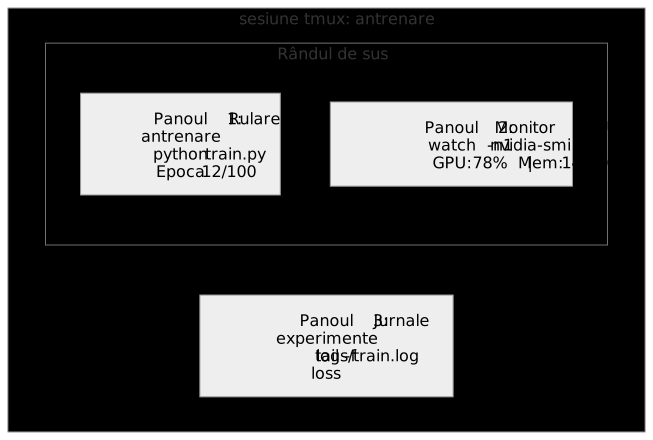
Trei activități rulează simultan într-un singur terminal. Puteți detașa sesiunea, puteți pleca acasă, apoi vă puteți conecta din nou prin SSH și o puteți reatașa. Antrenarea continuă să ruleze.
Punerea în practică
Pasul 1: Aflați ce shell utilizați
Verificați ce shell rulează:
echo $SHELLMajoritatea sistemelor utilizează bash sau zsh. Ambele sunt potrivite. Comenzile din acest curs funcționează în oricare dintre ele.
Aspecte esențiale pe care trebuie să le cunoașteți:
# Move around
cd ~/projects/ai-engineering-from-scratch
pwd
ls -la

# History search (most useful shortcut you'll learn)
# Ctrl+R then type part of a previous command
# Press Ctrl+R again to cycle through matches

# Clear terminal
clear   # or Ctrl+L

# Cancel a running command
# Ctrl+C

# Suspend a running command (resume with fg)
# Ctrl+Z
Pasul 2: Operatorul pipe și redirecționările
Operatorul pipe conectează comenzile între ele. Astfel puteți prelucra jurnale, filtra ieșirea și înlănțui instrumente. Îl veți utiliza foarte des.
# Count how many times "loss" appears in a log
cat train.log | grep "loss" | wc -l

# Extract just the loss values from training output
grep "loss:" train.log | awk '{print $NF}' > losses.txt

# Watch a log file update in real time, filtering for errors
tail -f train.log | grep --line-buffered "ERROR"

# Sort experiments by final accuracy
grep "final_accuracy" results/*.log | sort -t= -k2 -n -r

# Redirect stdout and stderr to separate files
python train.py > output.log 2> errors.log

# Redirect both to the same file
python train.py > train_full.log 2>&1
Cele trei redirecționări pe care trebuie să le cunoașteți:
| Simbol | Ce face |
|---|---|
> | Scrie ieșirea standard (stdout) într-un fișier, suprascriindu-l |
>> | Adaugă ieșirea standard (stdout) la sfârșitul unui fișier |
2> | Scrie ieșirea de eroare standard (stderr) într-un fișier |
2>&1 | Trimite stderr în același loc cu stdout |
| | Trimite stdout al unei comenzi ca stdin pentru comanda următoare |
Pasul 3: Procesele din fundal
Rulările de antrenare durează ore întregi. Nu este practic să țineți terminalul deschis în tot acest timp.
# Run in background (output still goes to terminal)
python train.py &

# Run in background, immune to hangup (closing terminal won't kill it)
nohup python train.py > train.log 2>&1 &

# Check what's running in background
jobs
ps aux | grep train.py

# Bring a background job to foreground
fg %1

# Kill a background process
kill %1
# or find its PID and kill that
kill $(pgrep -f "train.py")
Diferența dintre &, nohup și screen/tmux:
| Metodă | Continuă după închiderea terminalului? | Sesiunea poate fi reatașată? |
|---|---|---|
command & | Nu | Nu |
nohup command & | Da | Nu (consultați fișierul jurnal) |
screen / tmux | Da | Da |
Pentru orice operație care durează mai mult de câteva minute, utilizați tmux.
Pasul 4: tmux
tmux vă permite să creați sesiuni persistente de terminal, cu mai multe panouri. Este instrumentul cel mai util pentru gestionarea rulărilor de antrenare.
# Install
# macOS
brew install tmux
# Ubuntu
sudo apt install tmux

# Start a named session
tmux new -s training

# Split horizontally
# Ctrl+B then "

# Split vertically
# Ctrl+B then %

# Navigate between panes
# Ctrl+B then arrow keys

# Detach (session keeps running)
# Ctrl+B then d

# Reattach
tmux attach -t training

# List sessions
tmux ls

# Kill a session
tmux kill-session -t training
O sesiune tipică pentru un flux de lucru din domeniul IA:
tmux new -s train

# Pane 1: start training
python train.py --epochs 100 --lr 1e-4

# Ctrl+B, " to split, then run GPU monitor
watch -n1 nvidia-smi

# Ctrl+B, % to split vertically, tail the logs
tail -f logs/experiment.log

# Now detach with Ctrl+B, d
# SSH out, go get coffee, come back
# tmux attach -t train
Pasul 5: Monitorizarea cu htop și nvtop
# System processes (better than top)
htop

# GPU processes (if you have NVIDIA GPU)
# Install: sudo apt install nvtop (Ubuntu) or brew install nvtop (macOS)
nvtop

# Quick GPU check without nvtop
nvidia-smi

# Watch GPU usage update every second
watch -n1 nvidia-smi

# See which processes are using the GPU
nvidia-smi --query-compute-apps=pid,name,used_memory --format=csv
Combinațiile de taste din htop pe care le veți utiliza:
F6sau>pentru sortarea după coloană (sortați după memorie pentru a identifica pierderile de memorie)F5pentru a comuta vizualizarea arborescentă (vedeți procesele-copil)F9pentru a opri un proces/pentru a căuta numele unui proces
Pasul 6: SSH pentru sisteme GPU la distanță
Când închiriați un GPU în cloud (Lambda, RunPod, Vast.ai), vă conectați prin SSH.
# Basic connection
ssh user@gpu-box-ip

# With a specific key
ssh -i ~/.ssh/my_gpu_key user@gpu-box-ip

# Copy files to remote
scp model.pt user@gpu-box-ip:~/models/

# Copy files from remote
scp user@gpu-box-ip:~/results/metrics.json ./

# Sync a whole directory (faster for many files)
rsync -avz ./data/ user@gpu-box-ip:~/data/

# Port forward (access remote Jupyter/TensorBoard locally)
ssh -L 8888:localhost:8888 user@gpu-box-ip
# Now open localhost:8888 in your browser

# SSH config for convenience
# Add to ~/.ssh/config:
# Host gpu
#     HostName 192.168.1.100
#     User ubuntu
#     IdentityFile ~/.ssh/gpu_key
#
# Then just:
# ssh gpu
Pasul 7: Aliasuri utile pentru activitatea din domeniul IA
Adăugați următoarele aliasuri în ~/.bashrc sau ~/.zshrc:
source phases/00-setup-and-tooling/10-terminal-and-shell/code/shell_aliases.shDe asemenea, puteți copia numai aliasurile dorite. Cele mai importante sunt:
# GPU status at a glance
alias gpu='nvidia-smi --query-gpu=index,name,utilization.gpu,memory.used,memory.total,temperature.gpu --format=csv,noheader'

# Kill all Python training processes
alias killtraining='pkill -f "python.*train"'

# Quick virtual environment activate
alias ae='source .venv/bin/activate'

# Watch training loss
alias watchloss='tail -f logs/*.log | grep --line-buffered "loss"'
Consultați code/shell_aliases.sh pentru setul complet.
Pasul 8: Tipare uzuale în terminal pentru activitatea din domeniul IA
Următoarele tipare apar frecvent în practică:
# Run training, log everything, notify when done
python train.py 2>&1 | tee train.log; echo "DONE" | mail -s "Training complete" you@email.com

# Compare two experiment logs side by side
diff <(grep "accuracy" exp1.log) <(grep "accuracy" exp2.log)

# Find the largest model files (clean up disk space)
find . -name "*.pt" -o -name "*.safetensors" | xargs du -h | sort -rh | head -20

# Download a model from Hugging Face
wget https://huggingface.co/model/resolve/main/model.safetensors

# Untar a dataset
tar xzf dataset.tar.gz -C ./data/

# Count lines in all Python files (see how big your project is)
find . -name "*.py" | xargs wc -l | tail -1

# Check disk space (training data fills disks fast)
df -h
du -sh ./data/*

# Environment variable check before training
env | grep -i cuda
env | grep -i torch
Utilizare
Iată când intervine fiecare instrument pe parcursul cursului:
| Instrument | Când îl utilizați |
|---|---|
| tmux | La fiecare rulare de antrenare (începând cu faza 3) |
tail -f + grep | Monitorizarea jurnalelor de antrenare |
nohup / & | Sarcini rapide în fundal |
htop / nvtop | Depanarea antrenării lente și a erorilor de memorie insuficientă (OOM) |
SSH + rsync | Lucrul cu GPU-uri în cloud |
| Operatorul pipe + redirecționări | Prelucrarea rezultatelor experimentelor |
| Aliasuri | Economisirea timpului la comenzile repetitive |
Exerciții
- Instalați tmux, creați o sesiune cu trei panouri și rulați
htopîntr-unul,watch -n1 dateîn altul și un script Python în al treilea. Detașați și reatașați sesiunea. - Adăugați aliasurile din
code/shell_aliases.shîn configurația shell-ului și reîncărcați-o cusource ~/.zshrc(sau~/.bashrc). - Creați un jurnal de antrenare fictiv cu
for i in $(seq 1 100); do echo "epoch $i loss: $(echo "scale=4; 1/$i" | bc)"; sleep 0.1; done > fake_train.log, apoi utilizațigrep,tailșiawkpentru a extrage numai valorile pierderii. - Configurați o intrare SSH pentru un server la care aveți acces sau utilizați
localhostpentru a exersa sintaxa.
Termeni-cheie
| Termen | Formulare uzuală | Ce înseamnă de fapt |
|---|---|---|
| Shell | „Terminalul” | Programul care interpretează comenzile dumneavoastră (bash, zsh, fish) |
| tmux | „Multiplexor de terminal” | Un program care vă permite să rulați mai multe sesiuni de terminal într-o singură fereastră, să le detașați și să le reatașați |
| Pipe | „Bara verticală” | Operatorul |, care trimite ieșirea unei comenzi ca intrare pentru alta |
| PID | „Identificatorul procesului” | Un număr unic atribuit fiecărui proces în execuție, utilizat pentru monitorizarea sau oprirea acestuia |
| nohup | „Fără întrerupere la deconectare” | Rulează o comandă fără ca semnalul de deconectare să o afecteze, astfel încât închiderea terminalului nu o oprește |
| SSH | „Conectarea la server” | Secure Shell, un protocol criptat pentru rularea comenzilor pe un calculator la distanță |
Sursă: Terminal & Shell — originalul Navigare: înapoi: 00.09 — Gestionarea datelor · Faza 0 — Configurare și instrumente · Catalog complet · înainte: 00.11 — Linux pentru IA.