Faza 00 · lecția 08
Configurarea editorului
Scopul lecției: Editorul vă este copilot. Configurați-l o singură dată, astfel încât să nu vă încurce și să vă fie cu adevărat util.
Versiunea curentă AlexBred.com: primele 100 de lecții ale programului în limba română.
Cuprinsul lecției
- Obiective de învățare
- Problema
- Conceptul
- Construirea configurației
- Pasul 1: instalați VS Code
- Pasul 2: instalați extensiile esențiale
- Pasul 3: configurați setările
- Pasul 4: integrați terminalul
- Pasul 5: configurați dezvoltarea la distanță (SSH către sisteme cu GPU)
- Alternative
- Cursor
- Windsurf
- Vim/Neovim
- Utilizarea configurației
- Exerciții
- Termeni-cheie
Editorul vă este copilot. Configurați-l o singură dată, astfel încât să nu vă încurce și să vă fie cu adevărat util.
Tip: Construire Limbaje: — Cerințe preliminare: Faza 0, lecția 01 Durată: ~20 de minute
Obiective de învățare
- Instalarea VS Code cu extensiile esențiale pentru Python, Jupyter, linting și acces SSH la distanță
- Configurarea formatării la salvare, a verificării tipurilor și a derulării rezultatelor din notebookuri pentru fluxurile de lucru cu IA
- Configurarea Remote SSH pentru a edita și depana codul pe sisteme GPU la distanță ca și cum ar fi locale
- Evaluarea editoarelor alternative (Cursor, Windsurf, Neovim) și a compromisurilor acestora pentru lucrul cu IA
Problema
Veți petrece mii de ore în editor, scriind cod Python, rulând notebookuri, depanând bucle de antrenare și conectându-vă prin SSH la sisteme cu GPU. Un editor configurat greșit transformă fiecare sesiune într-o sursă de frustrare: lipsesc completarea automată, adnotările de tip și erorile afișate direct în cod, formatarea trebuie făcută manual, iar lucrul în terminal este greoi.
Configurarea corectă durează 20 de minute. Dacă o omiteți, veți pierde 20 de minute în fiecare zi.
Conceptul
Configurarea unui editor pentru ingineria IA necesită cinci elemente:
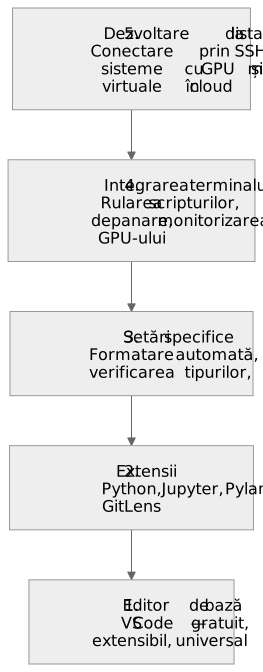
Construirea configurației
Pasul 1: instalați VS Code
VS Code este editorul recomandat. Este gratuit, rulează pe orice sistem de operare, oferă suport excelent pentru notebookurile Jupyter, iar ecosistemul de extensii acoperă tot ce vă trebuie pentru lucrul cu IA.
Descărcați-l de la code.visualstudio.com.
Verificați instalarea din terminal:
code --versionDacă code nu este găsit pe macOS, deschideți VS Code, apăsați Cmd+Shift+P, tastați “Shell Command” și selectați “Install ‘code’ command in PATH”.
Pasul 2: instalați extensiile esențiale
Deschideți terminalul integrat în VS Code (Ctrl+`` sau Cmd+`) și instalați extensiile importante pentru lucrul cu IA:
code --install-extension ms-python.python
code --install-extension ms-python.vscode-pylance
code --install-extension ms-toolsai.jupyter
code --install-extension eamodio.gitlens
code --install-extension ms-vscode-remote.remote-ssh
code --install-extension ms-python.debugpy
code --install-extension ms-python.black-formatter
code --install-extension charliermarsh.ruff
Rolul fiecăreia:
| Extensie | Utilitate |
|---|---|
| Python | Suport pentru limbaj, detectarea mediilor virtuale, rulare și depanare |
| Pylance | Verificare rapidă a tipurilor, completare automată, rezolvarea importurilor |
| Jupyter | Rularea notebookurilor în VS Code, explorator de variabile |
| GitLens | Afișarea autorului fiecărei modificări, informații git blame direct în cod |
| Remote SSH | Deschiderea unui folder de pe un sistem GPU la distanță ca și cum ar fi local |
| Debugpy | Depanare pas cu pas pentru Python |
| Black Formatter | Formatare automată la salvare, stil consecvent |
| Ruff | Linting rapid, detectarea greșelilor frecvente |
Fișierul code/.vscode/extensions.json din această lecție conține lista completă de recomandări. Când deschideți folderul proiectului, VS Code vă va solicita să le instalați.
Pasul 3: configurați setările
Copiați setările din fișierul code/.vscode/settings.json al acestei lecții sau aplicați-le manual prin Settings > Open Settings (JSON).
Setările esențiale pentru lucrul cu IA:
{
    "python.analysis.typeCheckingMode": "basic",
    "editor.formatOnSave": true,
    "editor.rulers": [88, 120],
    "notebook.output.scrolling": true,
    "files.autoSave": "afterDelay"
}
De ce sunt importante:
- Type checking on basic: detectează tipurile greșite ale argumentelor înainte să rulați codul. Economisește timpul de depanare a nepotrivirilor dintre formele tensorilor și a parametrilor API greșiți.
- Format on save: nu mai trebuie să vă gândiți la formatare. Black se ocupă de ea.
- Rulers at 88 and 120: Black limitează lungimea liniilor la 88 de caractere. Marcajul de la 120 indică momentul în care docstringurile și comentariile devin prea lungi.
- Notebook output scrolling: buclele de antrenare afișează mii de linii. Fără derulare, panoul de rezultate se extinde necontrolat.
- Auto-save: veți uita să salvați. Scriptul de antrenare va rula cod învechit. Salvarea automată previne această situație.
Pasul 4: integrați terminalul
Terminalul integrat din VS Code este locul în care rulați scripturile de antrenare, monitorizați GPU-urile și gestionați mediile.
Configurați-l corect:
{
    "terminal.integrated.defaultProfile.osx": "zsh",
    "terminal.integrated.defaultProfile.linux": "bash",
    "terminal.integrated.fontSize": 13,
    "terminal.integrated.scrollback": 10000
}
Scurtături utile:
| Acțiune | macOS | Linux/Windows |
|---|---|---|
| Afișarea sau ascunderea terminalului | Ctrl+` | Ctrl+` |
| Terminal nou | Ctrl+Shift+`` | Ctrl+Shift+`` |
| Divizarea terminalului | Cmd+\ | Ctrl+\ |
Terminalele divizate sunt utile: într-unul rulați scriptul, iar în celălalt monitorizați GPU-ul cu nvidia-smi -l 1 sau watch -n 1 nvidia-smi.
Pasul 5: configurați dezvoltarea la distanță (SSH către sisteme cu GPU)
Aceasta este cea mai importantă extensie pentru lucrul cu IA. Veți efectua antrenarea pe sisteme la distanță (mașini virtuale în cloud, servere de laborator, Lambda, Vast.ai). Remote SSH vă permite să deschideți sistemul de fișiere la distanță, să editați fișiere, să rulați terminale și să depanați ca și cum totul ar fi local.
Configurare:
- Instalați extensia Remote SSH (ați făcut deja acest lucru la pasul 2).
- Apăsați
Ctrl+Shift+P(sauCmd+Shift+P), apoi tastați “Remote-SSH: Connect to Host”. - Introduceți
user@your-gpu-box-ip. - VS Code își instalează automat componenta server pe sistemul la distanță.
Pentru acces fără parolă, configurați cheile SSH:
ssh-keygen -t ed25519 -C "your-email@example.com"
ssh-copy-id user@your-gpu-box-ip
Pentru acces mai comod, adăugați gazda în ~/.ssh/config:
Host gpu-box
    HostName 203.0.113.50
    User ubuntu
    IdentityFile ~/.ssh/id_ed25519
    ForwardAgent yes
Acum, Remote-SSH: Connect to Host > gpu-box realizează conexiunea instantaneu.
Alternative
Cursor
cursor.com este un fork al VS Code cu generare de cod prin IA integrată. Folosește același ecosistem de extensii și același format pentru setări. Dacă utilizați Cursor, toate instrucțiunile din această lecție rămân valabile. Importați aceleași fișiere settings.json și extensions.json.
Windsurf
windsurf.com este un alt fork al VS Code conceput în primul rând pentru IA. Situația este aceeași: aceleași extensii, același format al setărilor, același suport Remote SSH.
Vim/Neovim
Dacă folosiți deja Vim sau Neovim și sunteți productivi cu acesta, continuați să-l utilizați. Configurația minimă pentru lucrul cu IA în Python:
- pyright sau pylsp pentru verificarea tipurilor (prin Mason sau instalare manuală)
- nvim-lspconfig pentru integrarea serverului de limbaj
- jupyter-vim sau molten-nvim pentru execuție similară notebookurilor
- telescope.nvim pentru căutarea fișierelor și simbolurilor
- none-ls.nvim împreună cu black și ruff pentru formatare și linting
Dacă nu folosiți deja Vim, nu începeți acum. Curba de învățare vă va distrage de la studiul ingineriei IA. Utilizați VS Code.
Utilizarea configurației
Cu această configurație, fluxul zilnic de lucru arată astfel:
- Deschideți folderul proiectului în VS Code (sau conectați-vă prin Remote SSH la un sistem cu GPU).
- Scrieți cod Python în editor, beneficiind de completare automată, adnotări de tip și erori afișate direct în cod.
- Rulați notebookurile Jupyter direct în editor cu extensia Jupyter.
- Folosiți terminalul integrat pentru scripturile de antrenare,
uv pip installși monitorizarea GPU-ului. - Examinați modificările cu GitLens înainte de commit.
Exerciții
- Instalați VS Code și toate extensiile enumerate la pasul 2
- Copiați fișierul
settings.jsondin această lecție în configurația VS Code - Deschideți un fișier Python și verificați dacă Pylance afișează adnotări de tip, iar Black formatează la salvare
- Dacă aveți acces la un sistem la distanță, configurați Remote SSH și deschideți un folder de pe acesta
Termeni-cheie
| Termen | Cum îi spune lumea | Ce înseamnă de fapt |
|---|---|---|
| LSP | „Motor de completare automată” | Language Server Protocol: un standard prin care editoarele obțin informații despre tipuri, completări și diagnostice de la un server specific limbajului |
| Pylance | „Pluginul Python” | Serverul de limbaj Python de la Microsoft, care utilizează Pyright pentru verificarea tipurilor și IntelliSense |
| Remote SSH | „Lucru pe server” | Extensie VS Code care rulează un server minimal pe un sistem la distanță și transmite interfața către editorul local |
| Format on save | „Formatare automată” | Editorul rulează un instrument de formatare (Black, Ruff) de fiecare dată când salvați, astfel încât stilul codului să rămână întotdeauna consecvent |
Sursă: Editor Setup — original
Navigare: înapoi: 00.07 — Docker pentru IA · Faza 0 — Configurare și instrumente · Catalog complet · în continuare: 00.09 — Gestionarea datelor.