Faza 00 · lecția 05
Notebookuri Jupyter
Scopul lecției: Notebookurile sunt bancul de lucru al ingineriei IA. Aici creați prototipuri, apoi transferați în producție soluțiile care funcționează.
Versiunea curentă AlexBred.com: primele 100 de lecții ale programului în limba română.
Cuprinsul lecției
- Obiective de învățare
- Problema
- Conceptul
- Construirea soluției
- Pasul 1: alegeți interfața
- Pasul 2: comenzile rapide de la tastatură care contează
- Pasul 3: tipuri de celule
- Pasul 4: comenzi magice
- Pasul 5: afișați conținut complex direct în notebook
- Pasul 6: Google Colab
- Utilizarea soluției
- Notebookuri sau scripturi: când se folosește fiecare variantă
- Capcane frecvente
- Livrarea rezultatului
- Exerciții
- Termeni-cheie
- Lecturi suplimentare
Notebookurile sunt bancul de lucru al ingineriei IA. Aici creați prototipuri, apoi transferați în producție soluțiile care funcționează.
Tip: Construire Limbaje: Python Cerințe preliminare: Faza 0, lecția 01 Durată: ~30 de minute
Obiective de învățare
- Instalarea și lansarea JupyterLab, Jupyter Notebook sau VS Code cu extensia Jupyter
- Utilizarea comenzilor magice (magic commands:
%timeit,%%time,%matplotlib inline) pentru măsurarea performanței și afișarea vizualizărilor direct în notebook - Diferențierea situațiilor în care se folosesc notebookuri de cele în care se folosesc scripturi și aplicarea fluxului de lucru „explorați în notebookuri, livrați prin scripturi”
- Identificarea și evitarea capcanelor frecvente ale notebookurilor: execuția în altă ordine, starea ascunsă și scurgerile de memorie
Problema
Fiecare lucrare despre IA, tutorial și competiție Kaggle utilizează notebookuri Jupyter. Acestea vă permit să rulați codul pe fragmente, să vedeți rezultatele direct în document, să combinați codul cu explicații și să iterați rapid. Dacă încercați să învățați IA fără notebookuri, este ca și cum v-ați face temele la matematică fără ciornă.
Notebookurile au însă capcane reale. Oamenii le folosesc pentru orice, inclusiv pentru activități la care sunt foarte nepotrivite. Dacă știți când să utilizați un notebook și când să utilizați un script, veți evita ulterior adevărate coșmaruri de depanare.
Conceptul
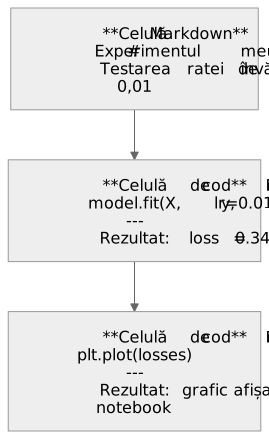
Un notebook este o listă de celule. Fiecare celulă conține fie cod, fie text.
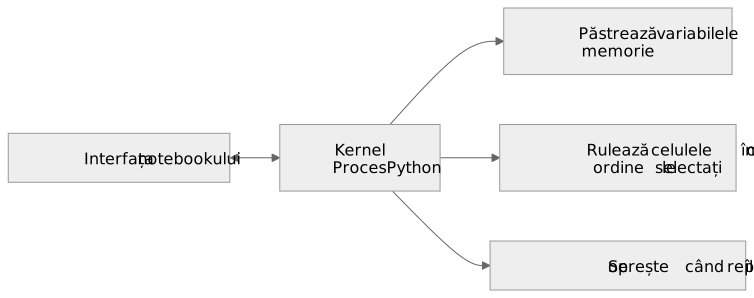
Kernelul este un proces Python activ în fundal. Când rulați o celulă, aceasta trimite codul către kernel, care îl execută și returnează rezultatul. Toate celulele folosesc același kernel, așadar variabilele se păstrează de la o celulă la alta.
Această posibilitate de a rula celulele în orice ordine este atât superputerea notebookului, cât și o capcană periculoasă.
Construirea soluției
Pasul 1: alegeți interfața
Trei opțiuni, un singur format:
| Interfață | Instalare | Potrivită pentru |
|---|---|---|
| JupyterLab | pip install jupyterlab, apoi jupyter lab | Experiență IDE completă, mai multe file, browser de fișiere, terminal |
| Jupyter Notebook | pip install notebook, apoi jupyter notebook | Utilizare simplă, cu puține resurse, câte un notebook pe rând |
| VS Code | Instalați extensia „Jupyter” | Lucru direct în editorul pe care îl folosiți deja, integrare cu git, depanare |
Toate cele trei interfețe citesc și scriu același format de fișier .ipynb. Alegeți-o pe cea preferată. JupyterLab este cea mai răspândită în activitatea cu IA.
pip install jupyterlab
jupyter lab
Pasul 2: comenzile rapide de la tastatură care contează
Lucrați în două moduri. Apăsați Escape pentru modul de comandă (bara albastră din stânga) și Enter pentru modul de editare (bara verde).
Modul de comandă (cel mai utilizat):
| Tastă | Acțiune |
|---|---|
Shift+Enter | Rulați celula și treceți la următoarea |
A | Inserați o celulă deasupra |
B | Inserați o celulă dedesubt |
DD | Ștergeți celula |
M | Convertiți în Markdown |
Y | Convertiți în cod |
Z | Anulați operația asupra celulei |
Ctrl+Shift+H | Afișați toate comenzile rapide |
Modul de editare:
| Tastă | Acțiune |
|---|---|
Tab | Completați automat |
Shift+Tab | Afișați semnătura funcției |
Ctrl+/ | Activați sau dezactivați comentariul |
Veți folosi Shift+Enter de o mie de ori pe zi. Învățați mai întâi această combinație.
Pasul 3: tipuri de celule
Celulele de cod execută instrucțiuni Python și afișează rezultatul:
import numpy as np
data = np.random.randn(1000)
data.mean(), data.std()
Rezultat: (0.0032, 0.9987)
Celulele Markdown afișează text formatat. Folosiți-le pentru a documenta ce faceți și de ce. Acestea acceptă titluri, text aldin, text cursiv, formule matematice LaTeX ($E = mc^2$), tabele și imagini.
Pasul 4: comenzi magice
Acestea nu sunt instrucțiuni Python. Sunt comenzi specifice Jupyter care încep cu % (comandă magică pentru o linie) sau %% (comandă magică pentru o celulă).
Măsurați timpul de execuție al codului:
%timeit np.random.randn(10000)Rezultat: 45.2 us +/- 1.3 us per loop
%%time
model.fit(X_train, y_train, epochs=10)
Rezultat: Wall time: 2.34 s
%timeit execută codul de mai multe ori și calculează media. %%time îl execută o singură dată. Folosiți %timeit pentru microbenchmarkuri și %%time pentru rulările de antrenare.
Activați afișarea graficelor direct în notebook:
%matplotlib inlineFiecare apel plt.plot() sau plt.show() va afișa acum rezultatul direct în notebook.
Instalați pachete fără să părăsiți notebookul:
!pip install scikit-learnPrefixul ! permite executarea oricărei comenzi shell.
Verificați variabilele de mediu:
%env CUDA_VISIBLE_DEVICESPasul 5: afișați conținut complex direct în notebook
Notebookurile afișează automat rezultatul ultimei expresii dintr-o celulă. Puteți însă controla acest comportament:
import pandas as pd

df = pd.DataFrame({
    "model": ["Linear", "Random Forest", "Neural Net"],
    "accuracy": [0.72, 0.89, 0.94],
    "training_time": [0.1, 2.3, 45.6]
})
df
Astfel se afișează un tabel HTML formatat, nu o simplă reprezentare text. Același lucru este valabil și pentru grafice:
import matplotlib.pyplot as plt

plt.figure(figsize=(8, 4))
plt.plot([1, 2, 3, 4], [1, 4, 2, 3])
plt.title("Inline Plot")
plt.show()
Graficul apare imediat sub celulă. De aceea notebookurile domină activitatea în domeniul IA: vedeți împreună datele, graficul și codul.
Pentru imagini:
from IPython.display import Image, display
display(Image(filename="architecture.png"))
Pasul 6: Google Colab
Colab este un notebook Jupyter gratuit, disponibil în cloud. Vă oferă un GPU, biblioteci preinstalate și integrare cu Google Drive. Nu necesită nicio configurare.
- Accesați colab.research.google.com
- Încărcați orice fișier
.ipynbdin acest curs - Runtime > Change runtime type > T4 GPU (free)
Diferențe între Colab și Jupyter local:
- Fișierele nu se păstrează între sesiuni (salvați-le în Drive sau descărcați-le)
- Biblioteci preinstalate: numpy, pandas, matplotlib, torch, tensorflow, sklearn
from google.colab import filespentru încărcarea și descărcarea fișierelorfrom google.colab import drive; drive.mount('/content/drive')pentru stocare persistentă- Sesiunile expiră după 90 de minute de inactivitate (nivelul gratuit)
Utilizarea soluției
Notebookuri sau scripturi: când se folosește fiecare variantă
| Folosiți notebookuri pentru | Folosiți scripturi pentru |
|---|---|
| Explorarea unui set de date | Fluxuri de antrenare |
| Prototiparea unui model | Utilitare reutilizabile |
| Vizualizarea rezultatelor | Orice conține if __name__ |
| Explicarea activității | Cod cu execuție programată |
| Experimente rapide | Cod de producție |
| Exercițiile cursului | Pachete și biblioteci |
Regula este: explorați în notebookuri, livrați prin scripturi.
Un flux de lucru obișnuit în domeniul IA:
- Explorați datele într-un notebook
- Prototipați modelul în notebook
- După ce funcționează, mutați codul în fișiere
.py - Importați din nou aceste fișiere
.pyîn notebook pentru experimente ulterioare
Capcane frecvente
Execuția în altă ordine. Rulați celula 5, apoi celula 2, apoi celula 7. Notebookul funcționează pe calculatorul dumneavoastră, dar eșuează când este rulat de altcineva de sus în jos. Soluție: înainte de a-l partaja, selectați Kernel > Restart & Run All.
Starea ascunsă. Ștergeți o celulă, însă variabila creată de aceasta rămâne în memorie. Notebookul pare ordonat, dar depinde de o celulă-fantomă. Soluție: reporniți kernelul cu regularitate.
Scurgerile de memorie. Încărcați un set de date de 4 GB, antrenați un model, apoi încărcați alt set de date. Memoria nu este eliberată. Soluție: utilizați del variable_name și gc.collect() sau reporniți kernelul.
Livrarea rezultatului
În urma acestei lecții obțineți:
outputs/prompt-notebook-helper.mdpentru depanarea problemelor legate de notebookuri
Exerciții
- Deschideți JupyterLab, creați un notebook și utilizați
%timeitpentru a evalua diferența dintre o list comprehension și numpy la crearea unui tablou cu 100.000 de numere aleatoare - Creați un notebook cu celule Markdown și celule de cod pentru încărcarea unui fișier CSV, afișarea unui dataframe și trasarea unui grafic. Apoi selectați Kernel > Restart & Run All pentru a confirma că funcționează de sus în jos
- Preluați codul din
code/notebook_tips.py, inserați-l într-un notebook Colab și rulați-l cu un GPU gratuit
Termeni-cheie
| Termen | Cum este numit în mod obișnuit | Ce înseamnă de fapt |
|---|---|---|
| Kernel | „Componenta care îmi execută codul” | Un proces Python separat, care execută celulele și păstrează variabilele în memorie |
| Celulă | „Un bloc de cod” | O unitate dintr-un notebook care poate fi rulată independent și conține cod sau Markdown |
| Comandă magică | „Trucuri Jupyter” | Comenzi speciale prefixate cu % sau %%, care controlează mediul notebookului |
.ipynb | „Fișier notebook” | Un fișier JSON care conține celule, rezultate și metadate. Denumirea provine de la „IPython Notebook” |
Lecturi suplimentare
- Documentația JupyterLab pentru setul complet de funcționalități
- Întrebări frecvente despre Google Colab pentru limitele și funcționalitățile specifice Colab
- 28 de sfaturi pentru Jupyter Notebook pentru comenzile rapide destinate utilizatorilor avansați
Sursă: Jupyter Notebooks — original; adresa exactă este indicată în metadatele paginii. Navigare: înapoi: 00.04 — API-uri și chei · Faza 0 — Configurare și instrumente · Catalog complet · în continuare: 00.06 — Medii Python.