Фаза 00 · урок 08
Настройка редактора
Цель урока: Вы проведёте тысячи часов в редакторе: будете писать Python, запускать блокноты, отлаживать циклы обучения и подключаться по SSH к машинам с GPU. Плохо настроенный редактор создаёт трение в каждом сеансе: нет автодополнения, подсказок…
Текущий релиз AlexBred.com: первые 100 уроков русскоязычной программы.
Содержание урока
Редактор — ваш второй пилот. Настройте его один раз, чтобы он не мешал и начал приносить пользу.
Тип: Практика Языки: — Предварительные требования: Фаза 0, урок 01 Время: около 20 минут
Цели обучения
- Установить VS Code и основные расширения для Python, Jupyter, линтинга и удалённой работы по SSH.
- Настроить форматирование при сохранении, проверку типов и прокрутку вывода блокнотов для рабочих процессов AI.
- Настроить Remote SSH, чтобы редактировать и отлаживать код на удалённых машинах с GPU так, словно он находится локально.
- Оценить альтернативные редакторы — Cursor, Windsurf и Neovim — и их компромиссы при работе с AI.
Проблема
Вы проведёте тысячи часов в редакторе: будете писать Python, запускать блокноты, отлаживать циклы обучения и подключаться по SSH к машинам с GPU. Плохо настроенный редактор создаёт трение в каждом сеансе: нет автодополнения, подсказок типов и встроенных сообщений об ошибках, форматировать приходится вручную, а работа с терминалом неудобна.
Правильная настройка занимает 20 минут. Если её пропустить, вы будете терять по 20 минут каждый день.
Концепция
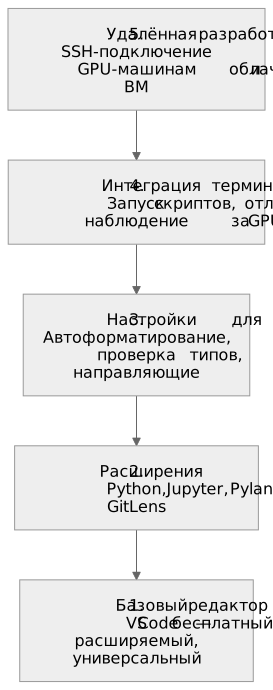
Редактор для AI-инженерии должен обеспечивать пять возможностей:
Собираем сами
Шаг 1. Установите VS Code
VS Code — рекомендуемый редактор. Он бесплатен, работает во всех операционных системах, обладает первоклассной поддержкой блокнотов Jupyter, а его экосистема расширений покрывает всё необходимое для работы с AI.
Скачайте его с code.visualstudio.com.
Проверьте из терминала:
code --versionЕсли команда code не найдена в macOS, откройте VS Code, нажмите Cmd+Shift+P, введите «Shell Command» и выберите «Install ‘code’ command in PATH».
Шаг 2. Установите основные расширения
Откройте встроенный терминал VS Code сочетанием Ctrl+` или Cmd+` и установите расширения, важные для работы с AI:
code --install-extension ms-python.python
code --install-extension ms-python.vscode-pylance
code --install-extension ms-toolsai.jupyter
code --install-extension eamodio.gitlens
code --install-extension ms-vscode-remote.remote-ssh
code --install-extension ms-python.debugpy
code --install-extension ms-python.black-formatter
code --install-extension charliermarsh.ruff
Что делает каждое из них:
| Расширение | Назначение |
|---|---|
| Python | Поддержка языка, обнаружение виртуальных окружений, запуск и отладка |
| Pylance | Быстрая проверка типов, автодополнение и разрешение импортов |
| Jupyter | Запуск блокнотов в VS Code и просмотр переменных |
| GitLens | Просмотр авторов изменений и встроенный git blame |
| Remote SSH | Открытие каталога на удалённой GPU-машине как локального |
| Debugpy | Пошаговая отладка Python |
| Black Formatter | Автоформатирование при сохранении и единый стиль |
| Ruff | Быстрый линтинг и обнаружение распространённых ошибок |
Файл code/.vscode/extensions.json этого урока содержит полный список рекомендаций. Когда вы откроете папку проекта, VS Code предложит установить расширения.
Шаг 3. Настройте параметры
Скопируйте параметры из code/.vscode/settings.json этого урока или примените их вручную через Settings → Open Settings (JSON).
Ключевые настройки для работы с AI:
{
    "python.analysis.typeCheckingMode": "basic",
    "editor.formatOnSave": true,
    "editor.rulers": [88, 120],
    "notebook.output.scrolling": true,
    "files.autoSave": "afterDelay"
}
Почему они важны:
- Базовая проверка типов. Обнаруживает неверные типы аргументов до запуска. Это экономит время при отладке несовпадающих форм тензоров и неверных параметров API.
- Форматирование при сохранении. О форматировании больше не нужно думать: Black сделает всё сам.
- Направляющие на 88 и 120 символах. Black переносит строки на 88 символах. Отметка 120 показывает, что строки документации и комментарии становятся слишком длинными.
- Прокрутка вывода блокнотов. Циклы обучения печатают тысячи строк. Без прокрутки панель вывода бесконтрольно разрастается.
- Автосохранение. Вы забудете сохранить файл, и скрипт обучения запустит устаревший код. Автосохранение предотвращает это.
Шаг 4. Интеграция терминала
Во встроенном терминале VS Code вы будете запускать скрипты обучения, наблюдать за GPU и управлять окружениями.
Настройте его правильно:
{
    "terminal.integrated.defaultProfile.osx": "zsh",
    "terminal.integrated.defaultProfile.linux": "bash",
    "terminal.integrated.fontSize": 13,
    "terminal.integrated.scrollback": 10000
}
Полезные сочетания клавиш:
| Действие | macOS | Linux/Windows |
|---|---|---|
| Показать или скрыть терминал | Ctrl+` | Ctrl+` |
| Новый терминал | Ctrl+Shift+` | Ctrl+Shift+` |
| Разделить терминал | Cmd+\ | Ctrl+\ |
Разделённые терминалы удобны: в одном запускается скрипт, а в другом ведётся наблюдение за GPU командой nvidia-smi -l 1 или watch -n 1 nvidia-smi.
Шаг 5. Удалённая разработка — SSH к GPU-машинам
Это самое важное расширение для работы с AI. Обучение будет выполняться на удалённых машинах: облачных ВМ, лабораторных серверах, Lambda или Vast.ai. Remote SSH позволяет открыть удалённую файловую систему, редактировать файлы, запускать терминалы и выполнять отладку так, словно всё находится локально.
Настройка:
- Установите расширение Remote SSH — это уже сделано на шаге 2.
- Нажмите
Ctrl+Shift+PилиCmd+Shift+Pи введите «Remote-SSH: Connect to Host». - Укажите
user@your-gpu-box-ip. - VS Code автоматически установит свой серверный компонент на удалённой машине.
Для доступа без пароля настройте SSH-ключи:
ssh-keygen -t ed25519 -C "your-email@example.com"
ssh-copy-id user@your-gpu-box-ip
Для удобства добавьте хост в ~/.ssh/config:
Host gpu-box
    HostName 203.0.113.50
    User ubuntu
    IdentityFile ~/.ssh/id_ed25519
    ForwardAgent yes
Теперь команда Remote-SSH: Connect to Host → gpu-box подключается немедленно.
Альтернативы
Cursor
cursor.com — ответвление VS Code со встроенной генерацией кода с помощью AI. Оно использует ту же экосистему расширений и формат настроек. Если вы работаете в Cursor, всё из этого урока остаётся применимым: импортируйте те же settings.json и extensions.json.
Windsurf
windsurf.com — ещё одно ориентированное на AI ответвление VS Code. Здесь всё аналогично: те же расширения, тот же формат настроек и та же поддержка Remote SSH.
Vim и Neovim
Если вы уже используете Vim или Neovim и продуктивны в нём, оставайтесь там. Минимальная конфигурация для работы с AI на Python:
- pyright или pylsp для проверки типов через Mason либо ручную установку;
- nvim-lspconfig для интеграции языкового сервера;
- jupyter-vim или molten-nvim для выполнения в стиле блокнотов;
- telescope.nvim для поиска файлов и символов;
- none-ls.nvim с Black и Ruff для форматирования и линтинга.
Если вы ещё не пользуетесь Vim, сейчас начинать не стоит. Кривая обучения будет конкурировать с изучением AI-инженерии. Используйте VS Code.
[!note] Примечание переводчика Названия расширений, редакторов и их возможности отражают исходную ревизию от 25 июня 2026 года и со временем могут измениться.
Используем готовое
С такой конфигурацией ваш повседневный рабочий процесс выглядит следующим образом:
- Откройте папку проекта в VS Code или подключитесь к GPU-машине через Remote SSH.
- Пишите Python в редакторе с автодополнением, подсказками типов и встроенными сообщениями об ошибках.
- Запускайте блокноты Jupyter прямо в редакторе с помощью расширения Jupyter.
- Используйте встроенный терминал для скриптов обучения,
uv pip installи наблюдения за GPU. - Перед коммитом просматривайте изменения с помощью GitLens.
Упражнения
- Установите VS Code и все расширения, перечисленные на шаге 2.
- Скопируйте
settings.jsonиз этого урока в конфигурацию VS Code. - Откройте файл Python и убедитесь, что Pylance показывает подсказки типов, а Black форматирует при сохранении.
- Если у вас есть доступ к удалённой машине, настройте Remote SSH и откройте на ней папку.
Ключевые термины
| Термин | Как обычно говорят | Что это означает на самом деле |
|---|---|---|
| LSP | «Движок автодополнения» | Language Server Protocol — стандарт получения редакторами информации о типах, автодополнений и диагностик от сервера конкретного языка |
| Pylance | «Плагин Python» | Языковой сервер Python от Microsoft, использующий Pyright для проверки типов и IntelliSense |
| Remote SSH | «Работа на сервере» | Расширение VS Code, запускающее лёгкий сервер на удалённой машине и передающее интерфейс локальному редактору |
| Форматирование при сохранении | «Автоматический prettier» | Редактор запускает форматировщик Black или Ruff при каждом сохранении, поэтому стиль кода всегда единообразен |
Источник: Editor Setup — оригинал Навигация: назад: 00.07 — Docker для AI · Фаза 0 — Настройка и инструменты · Полный каталог · далее: 00.09 — Управление данными.